Domain ihr-fotoalbum.de kaufen?
Wir ziehen mit dem Projekt
ihr-fotoalbum.de um.
Sind Sie am Kauf der Domain
ihr-fotoalbum.de interessiert?
domain@kv-gmbh.de · 0541-91531010
Domain ihr-fotoalbum.de kaufen?
Wie erstelle ich Bildschirmfotos mit einer Bildschirmfoto-Software? Welche Bildschirmfoto-Software könnt ihr empfehlen?
Um Bildschirmfotos mit einer Bildschirmfoto-Software zu erstellen, musst du die Software herunterladen und installieren, dann das Programm öffnen und die gewünschte Taste oder Tastenkombination drücken, um das Bildschirmfoto aufzunehmen. Ich kann Snagit, Lightshot und Greenshot als empfehlenswerte Bildschirmfoto-Software empfehlen. **
Was ist ein Bildschirmfoto?
Ein Bildschirmfoto ist eine digitale Aufnahme des aktuellen Bildschirminhalts eines Computers, Smartphones oder Tablets. Es kann verwendet werden, um den aktuellen Zustand eines Programms, einer Webseite oder einer anderen Anwendung festzuhalten und zu teilen. Bildschirmfotos können in verschiedenen Dateiformaten gespeichert werden, wie z.B. JPEG oder PNG. **


Ähnliche Suchbegriffe für Bildschirmfoto
Top-Angebote
Produkte zum Begriff Bildschirmfoto:
-
Digitaler Bilderrahmen - Digitaler Fotoalbum-Display - Erinnerungen teilen - Bewegungssensor - 20 Zoll - WeißErleben Sie Ihre wertvollsten Erinnerungen erneut mit diesem beeindruckenden 50,8 cm (20 Zoll) großen digitalen Bilderrahmen, der mit einem brillanten IPS-Display und einem praktischen Bewegungssensor ausgestattet ist. Genießen Sie gestochen scharfe Bilder dank der hohen Auflösung von 1440 x 900 Pixeln, die dafür sorgt, dass jedes Foto und jedes Video lebendig dargestellt wird. Dieser intelligente Bilderrahmen wurde für Ihren Komfort entwickelt. Der integrierte Bewegungssensor aktiviert das Display automatisch, wenn Sie sich nähern, und schaltet es ab, wenn Sie sich entfernen, was Energie spart. Die praktische Funktion zur Wiederaufnahme der Wiedergabe setzt Ihr zuletzt angesehenes Foto, Ihre Musik oder Ihr Video nahtlos fort, wenn Sie das Gerät erneut einschalten. Neben der Anzeige von Fotos fungiert das Gerät auch als Uhr, Wecker, Kalender und verfügt über eine Fernbedienung für eine einfache Bedienung. Legen Sie einfach eine SD-Karte oder einen USB-Stick (bis 128 GB) ein und genieße463,26 €*Versand: 0,00 €Sichere Weiterleitung zum Anbieter
-
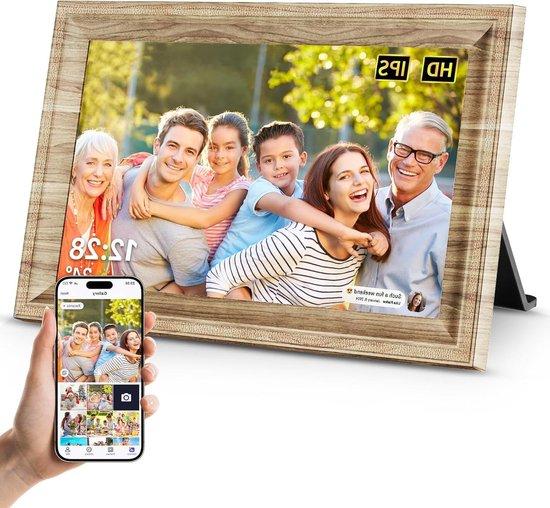
Digitaler Bilderrahmen - Digitales Fotoalbum - Erinnerungen zum Hören - Foto-Sharing über WLAN - 10,1 Zoll - HellbraunErwecken Sie Ihre wertvollsten Erinnerungen mit diesem wunderschönen digitalen Bilderrahmen wieder zum Leben. Sind Sie es leid, Fotos sortieren und auf nur wenige Ausdrucke beschränken zu müssen? Dieser Bilderrahmen bietet eine elegante Lösung, um all Ihre schönsten Momente zu teilen und zu genießen, direkt von Ihrem Smartphone aus. Mit diesem digitalen Bilderrahmen können Sie mühelos Fotos und kurze Videos (bis zu 15 Sekunden) über eine benutzerfreundliche App teilen, egal wo Sie sich befinden. Ihre Familie und Freunde können private und sichere Momente mit Ihnen teilen, sodass Sie immer mit Ihren Lieben verbunden bleiben. Der Rahmen verfügt über einen hellen 10,1-Zoll-HD-IPS-Touchscreen mit einer Auflösung von 1280x800, der lebendige Bilder mit breiten Betrachtungswinkeln bietet. Dank des internen Speichers von 16 GB, der mit einer microSD-Karte erweiterbar ist, können Sie Tausende von Fotos speichern. Dieser Bilderrahmen ist nicht nur ein technologisches Meisterwerk, sondern auch ei395,70 €*Versand: 0,00 €Sichere Weiterleitung zum Anbieter


-
Was bedeutet Snapchat Bildschirmfoto?
Ein Snapchat Bildschirmfoto bedeutet, dass jemand ein Foto von einem Snap gemacht hat, indem er den Bildschirm seines Geräts abfotografiert hat. Dies kann geschehen, wenn der Absender nicht möchte, dass das Foto gespeichert oder weitergeleitet wird. Oft wird ein Bildschirmfoto als Verletzung der Privatsphäre angesehen, da die Bilder normalerweise nur für einen kurzen Zeitraum sichtbar sind. Es ist wichtig, die Privatsphäre anderer zu respektieren und keine Bildschirmfotos von Snaps zu machen, es sei denn, es ist ausdrücklich erlaubt. **
-
Wie ändere ich das Bildschirmfoto?
Um das Bildschirmfoto zu ändern, musst du zuerst das gewünschte Bild auswählen, das du als neues Bildschirmfoto verwenden möchtest. Anschließend öffnest du die Einstellungen deines Geräts und suchst nach der Option "Hintergrund" oder "Bildschirmfoto". Dort kannst du dann das neue Bild auswählen und als Bildschirmfoto festlegen. Vergiss nicht, die Änderungen zu speichern, damit das neue Bildschirmfoto aktiviert wird. Wenn du Schwierigkeiten hast, das Bildschirmfoto zu ändern, kannst du auch in der Bedienungsanleitung deines Geräts nach weiteren Anweisungen suchen oder dich an den Kundensupport des Herstellers wenden. **
-
Welche kostenlose Bildschirmfoto-Software könnt ihr empfehlen und warum?
Ich empfehle die kostenlose Bildschirmfoto-Software "Greenshot", da sie einfach zu bedienen ist, viele Funktionen bietet und sowohl für Windows als auch für Mac verfügbar ist. Mit Greenshot kannst du Screenshots aufnehmen, bearbeiten und direkt teilen, was sie zu einer praktischen Lösung für alle deine Bildschirmfoto-Bedürfnisse macht. **
-
Wie kann ich ein Bildschirmfoto machen?
Um ein Bildschirmfoto zu machen, kannst du die Tastenkombination "Druck" oder "Print Screen" auf deiner Tastatur verwenden. Dadurch wird ein Screenshot des gesamten Bildschirms erstellt. Du kannst auch die Tastenkombination "Alt + Druck" verwenden, um nur das aktive Fenster aufzunehmen. Das Bildschirmfoto wird dann in die Zwischenablage kopiert und kann in einem Bildbearbeitungsprogramm oder einer anderen Anwendung eingefügt und gespeichert werden. **


Wie kann ein Bildschirmfoto unter Windows erstellt werden? Wie kann ein Bildschirmfoto auf einem Mac gemacht werden?
Unter Windows kann ein Bildschirmfoto durch Drücken der Taste "Druck" auf der Tastatur erstellt werden. Anschließend kann das Bild in ein Grafikprogramm oder in Paint eingefügt und gespeichert werden. Auf einem Mac kann ein Bildschirmfoto durch Drücken von "Cmd + Shift + 3" für den gesamten Bildschirm oder "Cmd + Shift + 4" für einen ausgewählten Bereich erstellt werden. Das Bild wird automatisch auf dem Desktop gespeichert. **
Wie kann ich ein Bildschirmfoto auf meinem Computer machen? Wie erstelle ich ein Bildschirmfoto auf meinem Smartphone?
Auf einem Computer kannst du ein Bildschirmfoto machen, indem du die Taste "Druck" oder "Print Screen" drückst und dann das Bild in ein Bildbearbeitungsprogramm einfügst. Auf einem Smartphone kannst du ein Bildschirmfoto machen, indem du gleichzeitig die Power-Taste und die Lautstärke-Taste drückst oder eine spezielle Tastenkombination verwendest, die von Hersteller zu Hersteller variieren kann. Das Bildschirmfoto wird dann in deiner Galerie gespeichert. **
Top-Angebote
Produkte zum Begriff Bildschirmfoto:
-
Handgefertigtes DIY-Fotoalbum: 40-seitiges Sammelalbum für Ihre Erinnerungen - a✅ Bewahren Sie Ihre Erinnerungen stressfrei in einem handgefertigten Album, das Ihre persönlichen Geschichten lebendig macht. ✅ Genießen Sie einen komfortablen kreativen Prozess mit 40 einzigartig gestalteten Seiten, die das Schreiben und Gestalten erleichtern. ✅ Verlassen Sie sich auf die hochwertige Verarbeitung und langlebige Materialien, die Ihr Album über Jahre hinweg schützen.57,90 €*Versand: 0,00 €Sichere Weiterleitung zum Anbieter
-
Digitaler Bilderrahmen - Digitaler Fotoalbum-Display - Erinnerungen teilen - Bewegungssensor - 20 Zoll - WeißErleben Sie Ihre wertvollsten Erinnerungen erneut mit diesem beeindruckenden 50,8 cm (20 Zoll) großen digitalen Bilderrahmen, der mit einem brillanten IPS-Display und einem praktischen Bewegungssensor ausgestattet ist. Genießen Sie gestochen scharfe Bilder dank der hohen Auflösung von 1440 x 900 Pixeln, die dafür sorgt, dass jedes Foto und jedes Video lebendig dargestellt wird. Dieser intelligente Bilderrahmen wurde für Ihren Komfort entwickelt. Der integrierte Bewegungssensor aktiviert das Display automatisch, wenn Sie sich nähern, und schaltet es ab, wenn Sie sich entfernen, was Energie spart. Die praktische Funktion zur Wiederaufnahme der Wiedergabe setzt Ihr zuletzt angesehenes Foto, Ihre Musik oder Ihr Video nahtlos fort, wenn Sie das Gerät erneut einschalten. Neben der Anzeige von Fotos fungiert das Gerät auch als Uhr, Wecker, Kalender und verfügt über eine Fernbedienung für eine einfache Bedienung. Legen Sie einfach eine SD-Karte oder einen USB-Stick (bis 128 GB) ein und genieße463,26 €*Versand: 0,00 €Sichere Weiterleitung zum Anbieter
-
Wie erstelle ich Bildschirmfotos mit einer Bildschirmfoto-Software? Welche Bildschirmfoto-Software könnt ihr empfehlen?
Um Bildschirmfotos mit einer Bildschirmfoto-Software zu erstellen, musst du die Software herunterladen und installieren, dann das Programm öffnen und die gewünschte Taste oder Tastenkombination drücken, um das Bildschirmfoto aufzunehmen. Ich kann Snagit, Lightshot und Greenshot als empfehlenswerte Bildschirmfoto-Software empfehlen. **
-
Was ist ein Bildschirmfoto?
Ein Bildschirmfoto ist eine digitale Aufnahme des aktuellen Bildschirminhalts eines Computers, Smartphones oder Tablets. Es kann verwendet werden, um den aktuellen Zustand eines Programms, einer Webseite oder einer anderen Anwendung festzuhalten und zu teilen. Bildschirmfotos können in verschiedenen Dateiformaten gespeichert werden, wie z.B. JPEG oder PNG. **
-
Was bedeutet Snapchat Bildschirmfoto?
Ein Snapchat Bildschirmfoto bedeutet, dass jemand ein Foto von einem Snap gemacht hat, indem er den Bildschirm seines Geräts abfotografiert hat. Dies kann geschehen, wenn der Absender nicht möchte, dass das Foto gespeichert oder weitergeleitet wird. Oft wird ein Bildschirmfoto als Verletzung der Privatsphäre angesehen, da die Bilder normalerweise nur für einen kurzen Zeitraum sichtbar sind. Es ist wichtig, die Privatsphäre anderer zu respektieren und keine Bildschirmfotos von Snaps zu machen, es sei denn, es ist ausdrücklich erlaubt. **
-
Wie ändere ich das Bildschirmfoto?
Um das Bildschirmfoto zu ändern, musst du zuerst das gewünschte Bild auswählen, das du als neues Bildschirmfoto verwenden möchtest. Anschließend öffnest du die Einstellungen deines Geräts und suchst nach der Option "Hintergrund" oder "Bildschirmfoto". Dort kannst du dann das neue Bild auswählen und als Bildschirmfoto festlegen. Vergiss nicht, die Änderungen zu speichern, damit das neue Bildschirmfoto aktiviert wird. Wenn du Schwierigkeiten hast, das Bildschirmfoto zu ändern, kannst du auch in der Bedienungsanleitung deines Geräts nach weiteren Anweisungen suchen oder dich an den Kundensupport des Herstellers wenden. **
Ähnliche Suchbegriffe für Bildschirmfoto
-
Digitaler Bilderrahmen - Digitales Fotoalbum - Erinnerungen zum Hören - Foto-Sharing über WLAN - 10,1 Zoll - HellbraunErwecken Sie Ihre wertvollsten Erinnerungen mit diesem wunderschönen digitalen Bilderrahmen wieder zum Leben. Sind Sie es leid, Fotos sortieren und auf nur wenige Ausdrucke beschränken zu müssen? Dieser Bilderrahmen bietet eine elegante Lösung, um all Ihre schönsten Momente zu teilen und zu genießen, direkt von Ihrem Smartphone aus. Mit diesem digitalen Bilderrahmen können Sie mühelos Fotos und kurze Videos (bis zu 15 Sekunden) über eine benutzerfreundliche App teilen, egal wo Sie sich befinden. Ihre Familie und Freunde können private und sichere Momente mit Ihnen teilen, sodass Sie immer mit Ihren Lieben verbunden bleiben. Der Rahmen verfügt über einen hellen 10,1-Zoll-HD-IPS-Touchscreen mit einer Auflösung von 1280x800, der lebendige Bilder mit breiten Betrachtungswinkeln bietet. Dank des internen Speichers von 16 GB, der mit einer microSD-Karte erweiterbar ist, können Sie Tausende von Fotos speichern. Dieser Bilderrahmen ist nicht nur ein technologisches Meisterwerk, sondern auch ei395,70 €*Versand: 0,00 €Sichere Weiterleitung zum Anbieter
-
Treichler, Frank: CEWE FotobuchCEWE Fotobuch , Die verständliche Anleitung. Mit vielen Designideen und Gestaltungsvorschlägen. Aktualisierte Auflage 2020 , Kühlwasserschläuche > Motorkühlung , Auflage: 3. Auflage, Erscheinungsjahr: 20200628, Produktform: Kartoniert, Autoren: Treichler, Frank, Edition: ENL, Auflage: 20003, Auflage/Ausgabe: 3. Auflage, Seitenzahl/Blattzahl: 331, Themenüberschrift: PHOTOGRAPHY / Individual Photographers / Artists'Books, Keyword: Album; Deko; Drucken; Einführung; Einsteiger Hilfe Anfänger Einstieg; Foto-Bücher; Foto-Kalender; Foto-Service; Gestaltungs-Tipps; Hand-Buch; Lernen Wissen Workshops Tricks; Mein-CEWE Fotowelt; PC Mac Windows; Ratgeber Anleitung; Rheinwerk; Schwarze Seiten; Software; erstellen; selbst gestalten, Fachschema: Bildbearbeitung~Bildverarbeitung~Grafik (EDV) / Bildverarbeitung~Informatik~Farbfotografie~Fotografie~Photo~Photographie~Fotograf - Fotografin, Fachkategorie: Informatik, Warengruppe: HC/Fotografieren/Filmen/Videofilmen, UNSPSC: 49019900, Warenverzeichnis für die Außenhandelsstatistik: 49019900, Länge: 235, Breite: 174, Höhe: 17, Gewicht: 811, Produktform: Kartoniert, Genre: Sachbuch/Ratgeber,19,90 €*Versand: 0,00 €Sichere Weiterleitung zum Anbieter
-
Welche kostenlose Bildschirmfoto-Software könnt ihr empfehlen und warum?
Ich empfehle die kostenlose Bildschirmfoto-Software "Greenshot", da sie einfach zu bedienen ist, viele Funktionen bietet und sowohl für Windows als auch für Mac verfügbar ist. Mit Greenshot kannst du Screenshots aufnehmen, bearbeiten und direkt teilen, was sie zu einer praktischen Lösung für alle deine Bildschirmfoto-Bedürfnisse macht. **
-
Wie kann ich ein Bildschirmfoto machen?
Um ein Bildschirmfoto zu machen, kannst du die Tastenkombination "Druck" oder "Print Screen" auf deiner Tastatur verwenden. Dadurch wird ein Screenshot des gesamten Bildschirms erstellt. Du kannst auch die Tastenkombination "Alt + Druck" verwenden, um nur das aktive Fenster aufzunehmen. Das Bildschirmfoto wird dann in die Zwischenablage kopiert und kann in einem Bildbearbeitungsprogramm oder einer anderen Anwendung eingefügt und gespeichert werden. **
-
Wie kann ein Bildschirmfoto unter Windows erstellt werden? Wie kann ein Bildschirmfoto auf einem Mac gemacht werden?
Unter Windows kann ein Bildschirmfoto durch Drücken der Taste "Druck" auf der Tastatur erstellt werden. Anschließend kann das Bild in ein Grafikprogramm oder in Paint eingefügt und gespeichert werden. Auf einem Mac kann ein Bildschirmfoto durch Drücken von "Cmd + Shift + 3" für den gesamten Bildschirm oder "Cmd + Shift + 4" für einen ausgewählten Bereich erstellt werden. Das Bild wird automatisch auf dem Desktop gespeichert. **
-
Wie kann ich ein Bildschirmfoto auf meinem Computer machen? Wie erstelle ich ein Bildschirmfoto auf meinem Smartphone?
Auf einem Computer kannst du ein Bildschirmfoto machen, indem du die Taste "Druck" oder "Print Screen" drückst und dann das Bild in ein Bildbearbeitungsprogramm einfügst. Auf einem Smartphone kannst du ein Bildschirmfoto machen, indem du gleichzeitig die Power-Taste und die Lautstärke-Taste drückst oder eine spezielle Tastenkombination verwendest, die von Hersteller zu Hersteller variieren kann. Das Bildschirmfoto wird dann in deiner Galerie gespeichert. **
* Alle Preise verstehen sich inklusive der gesetzlichen Mehrwertsteuer und ggf. zuzüglich Versandkosten. Die Angebotsinformationen basieren auf den Angaben des jeweiligen Shops und werden über automatisierte Prozesse aktualisiert. Eine Aktualisierung in Echtzeit findet nicht statt, so dass es im Einzelfall zu Abweichungen kommen kann. ** Hinweis: Teile dieses Inhalts wurden von KI erstellt.