Domain ihr-fotoalbum.de kaufen?
Wir ziehen mit dem Projekt
ihr-fotoalbum.de um.
Sind Sie am Kauf der Domain
ihr-fotoalbum.de interessiert?
domain@kv-gmbh.de · 0541-91531010
Domain ihr-fotoalbum.de kaufen?
Was ist die Galerie beim Mac?
Die Galerie beim Mac ist eine Anwendung, die es Benutzern ermöglicht, ihre Fotos und Videos zu organisieren und anzusehen. Sie können ihre Medien nach Datum, Ereignis oder Alben sortieren und verschiedene Bearbeitungsfunktionen wie Zuschneiden, Drehen und Filter anwenden. Die Galerie bietet auch die Möglichkeit, Medien auf sozialen Medien zu teilen oder auf andere Geräte zu übertragen. **
Wie installiere ich die CEWE Fotobuch Software auf einem Mac?
Um die CEWE Fotobuch Software auf einem Mac zu installieren, musst du zunächst die Software von der offiziellen CEWE-Website herunterladen. Klicke auf den Download-Link und öffne die heruntergeladene Datei. Folge dann den Anweisungen des Installationsassistenten, um die Software auf deinem Mac zu installieren. Sobald die Installation abgeschlossen ist, kannst du die CEWE Fotobuch Software öffnen und mit der Erstellung deines Fotobuchs beginnen. **

Ähnliche Suchbegriffe für Empower-Mac
Top-Angebote
Produkte zum Begriff Empower-Mac:
-
Empower Liteempower Lite ? Die intelligente PowerPoint-Automatisierung für kleine Teams Professionelle Präsentationen sind heute ein entscheidender Bestandteil erfolgreicher Unternehmenskommunikation. Gleichzeitig fehlt kleinen Teams häufig die Zeit, komplexe PowerPoint-Folien manuell zu gestalten oder Diagramme aufwendig zu formatieren. Genau hier setzt empower Lite an. Die leistungsstarke Microsoft-365-Erweiterung automatisiert zahlreiche Aufgaben innerhalb von PowerPoint und hilft Teams dabei, professionelle Präsentationen schneller, konsistenter und deutlich effizienter zu erstellen. Von automatisierter Datenvisualisierung über intelligente Diagrammerstellung bis hin zu Corporate-Design-konformen Layouts bietet empower Lite moderne Funktionen für Unternehmen, die ihre Präsentationsprozesse optimieren möchten. Weltweit vertrauen bereits über 3 Millionen Anwender auf empower, um hochwertige Off...130,99 €*Versand: 0,00 €Sichere Weiterleitung zum Anbieter
-
empower by PanzerGlass empower Bank | 5000mAh | Space Black - 5000 mAhFAST CHARGE empower by PanzerGlass empower bank 5000 mAh Zuverlässige, robuste Powerbank für iPhone 16, 15, 14, 13, 12, Qi-kompatible Smartphones, AirPods Pro Gen 2/3 und AirPods Gen 3. Anschnallen, hier kommt Highspeed-Laden - auch unterwegs! Eine Powerbank für all deine Geräte . Ultra-kompaktes Design - nur 8,6 mm dünn . MagSafe-kompatibel . Magnetisches Qi2 Wireless Charging . Bis zu 80 % extra Akku . USB-C-Anschluss: lädt die empower bank oder andere Geräte . Gehäuse aus recyceltem Aluminium, plastikfreie Verpackung Robust. Kompakt. Langlebig. Hier kommt die empower bank 5000 mAh von empower by PanzerGlass - wo starke Leistung auf zuverlässiges Design trifft. Mit nur 8,6 mm ist sie superdünn, aber trotzdem tough. Durchdachtes Design, hochwertige Materialien, ausgiebig getestet - diese Powerbank ist dein Alltagsheld. empower me. Jederzeit. Überall. Mit 15W magnetischem Qi2 Wireless Charging und 20W USB-C Output versorgt dich die empower bank mit bis zu 80 % zusätzlicher Energie. Einfach andocken und losladen - kabellos, automatisch, stressfrei. Und das Beste? Sie besteht aus recyceltem Aluminium und kommt ganz ohne Plastikverpackung. Effizientes Laden = weniger Warten, mehr Power für alles, was du liebst. Hi, wir sind empower by PanzerGlass Wir machen außergewöhnliches Zubehör, das dir hilft, jeden Tag mit Familie, Freunden, Kollegen - und deiner Technik - verbunden zu bleiben.37,90 €*Versand: 5,99 €Sichere Weiterleitung zum Anbieter
-
Priorin Dailyhair Empower GummiesAnwendungsgebiet von Priorin Dailyhair Empower Gummies Priorin® dailyhair EMPOWER – Biotin-Gummies für natürlich starke Haare²Ihre Haare sind den ganzen Tag zahlreichen Umwelteinflüssen ausgesetzt, und es reicht Ihnen nicht, Ihre Haare nur äußerlich mit Kuren und Spülungen zu verwöhnen? Dann aufgepasst: Sie können Ihre Haare mit der passenden Nährstoffaufnahme auch von innen heraus unterstützen. Biotin-Gummies wie Priorin Dailyhair Empower Gummies bieten dabei eine einfache Lösung. Denn sie tragen zum natürlichen Haarwachstum bei¹ und schützen die Zellen der Haarwurzeln vor oxidativem Stress. Dank ganz einfacher Einnahme – auch unterwegs – und leckerem Blaubeergeschmack sind die Gummies der perfekte Begleiter für jeden Tag. Das enthalten die Priorin® dailyhair EMPOWER Gummies:Hochdosiertes Biotin (7000 µg)ZinkSelenKürbiskern-ExtraktMit nur einem dailyhair EMPOWER Gummi täglich können Sie Ihre Ernährung ergänzen – einfacher geht es nicht. Gezielte Nährstoffversorgung für Ihre HaargesundheitBiotin (auch Vitamin B7 oder Vitamin H genannt) trägt zum Erhalt normaler Haare bei. Gleiches gilt auch für das Spurenelement Selen, das der Körper nicht selbst herstellen kann. Beide Nährstoffe sind in den Priorin® Biotin-Gummies enthalten – Biotin sogar in hochdosierter Form. Darüber hinaus bietet Selen Schutz vor oxidativem Stress, genau wie Zink². Beide Mikronährstoffe helfen dabei, freie Radikale zu neutralisieren und können so die Zellen der Haarwurzeln schützen.Mit den richtigen Nährstoffen können Sie Ihre Haargesundheit gezielt unterstützen – für gesund aussehende Haare. Die EMPOWER Biotin-Gummies von Priorin® dailyhair sind exakt auf die Bedürfnisse Ihrer Haare abgestimmt und enthalten sorgfältig ausgewählte Inhaltsstoffe.¹ Biotin trägt zum Erhalt normaler Haare bei.² Biotin, Selen und Zink tragen zum Erhalt normaler Haare bei. Zink und Selen schützen die Zellen vor oxidativem Stress.Priorin Dail13,86 €*Versand: 4,99 €Sichere Weiterleitung zum Anbieter


-
Warum werden mir vom Mac keine Alben mehr angezeigt?
Es gibt verschiedene mögliche Gründe, warum dir vom Mac keine Alben mehr angezeigt werden könnten. Es könnte sein, dass die Alben nicht mehr auf deinem Mac gespeichert sind oder dass sie aus irgendeinem Grund nicht mehr in der Musikbibliothek angezeigt werden. Es könnte auch sein, dass es ein Problem mit der Software gibt, das dazu führt, dass die Alben nicht angezeigt werden. Es könnte hilfreich sein, die Musikbibliothek zu überprüfen, um sicherzustellen, dass die Alben noch vorhanden sind, und gegebenenfalls die Software zu aktualisieren oder zu reparieren. **
-
Wie Bilder vom iPhone auf Mac?
Um Bilder vom iPhone auf deinen Mac zu übertragen, kannst du entweder die iCloud-Fotomediathek verwenden oder dein iPhone über ein USB-Kabel mit deinem Mac verbinden. Wenn du die iCloud-Fotomediathek nutzt, werden deine Fotos automatisch zwischen deinen Geräten synchronisiert. Alternativ kannst du dein iPhone per USB-Kabel mit deinem Mac verbinden und die Fotos manuell übertragen. Dazu öffnest du einfach die Fotos-App auf deinem Mac, wählst dein iPhone aus und markierst die Bilder, die du übertragen möchtest. Anschließend ziehst du die markierten Bilder in einen Ordner auf deinem Mac. Es ist auch möglich, spezielle Apps von Drittanbietern zu verwenden, um die Übertragung von Fotos vom iPhone auf den Mac zu vereinfachen. **
-
Wie kann ich Bilder komprimieren Mac?
Um Bilder auf einem Mac zu komprimieren, gibt es verschiedene Möglichkeiten. Eine Möglichkeit ist die Verwendung der Vorschau-App, um Bilder zu öffnen und dann unter dem Menüpunkt "Werkzeuge" die Option "Größe anpassen" auszuwählen. Eine andere Möglichkeit ist die Verwendung von Drittanbieter-Apps wie ImageOptim oder JPEGmini, die speziell für die Komprimierung von Bildern entwickelt wurden. Alternativ können Sie auch Online-Tools wie TinyPNG oder Compressor.io verwenden, um Bilder direkt im Browser zu komprimieren. Es ist wichtig zu beachten, dass beim Komprimieren von Bildern die Qualität beeinträchtigt werden kann, daher ist es ratsam, eine Kopie des Originalbildes zu behalten. **
-
Wo speichert AirDrop Bilder auf Mac?
AirDrop speichert Bilder standardmäßig im Ordner "Downloads" auf deinem Mac. Wenn du ein Bild über AirDrop erhältst, wird es automatisch in diesem Ordner abgelegt. Du kannst den Speicherort jedoch ändern, indem du die Einstellungen für AirDrop anpasst. Wenn du also nicht sicher bist, wo deine AirDrop-Bilder gespeichert werden, überprüfe einfach den Ordner "Downloads" auf deinem Mac. **

Wie verkleinere ich JPG Bilder Mac?
Wie verkleinere ich JPG Bilder auf einem Mac? Es gibt verschiedene Möglichkeiten, dies zu tun. Eine Möglichkeit ist die Verwendung von Vorschau, einem integrierten Programm auf Mac-Computern. Öffnen Sie das Bild in Vorschau, klicken Sie auf "Werkzeuge" und dann auf "Größe anpassen". Hier können Sie die Abmessungen des Bildes ändern, um es zu verkleinern. Eine andere Möglichkeit ist die Verwendung von Bildbearbeitungssoftware wie Adobe Photoshop oder GIMP, um die Größe des Bildes anzupassen. Es gibt auch Online-Tools wie TinyPNG oder Compressor.io, die es Ihnen ermöglichen, Bilder einfach und schnell zu verkleinern. **
Wo werden gescannte Bilder gespeichert Mac?
Gescannte Bilder werden standardmäßig auf dem Mac in einem Ordner namens "Scans" gespeichert. Dieser Ordner befindet sich normalerweise im Benutzerordner unter "Dokumente". Alternativ können gescannte Bilder auch in anderen Ordnern gespeichert werden, je nach den Einstellungen, die beim Scannen festgelegt wurden. Es ist auch möglich, den Speicherort für gescannte Bilder manuell anzupassen, indem man die Einstellungen des Scanners oder der Scansoftware anpasst. Es ist ratsam, regelmäßig den Speicherort für gescannte Bilder zu überprüfen, um sicherzustellen, dass sie leicht zu finden und zu organisieren sind. **
Top-Angebote
Produkte zum Begriff Empower-Mac:
-
Empower MacEmpower Mac ? Professionelle PowerPoint-Automatisierung für macOS Mit Empower Mac erhalten macOS-Nutzer eine leistungsstarke Erweiterung für Microsoft PowerPoint, die professionelle Präsentationsprozesse deutlich vereinfacht. Die Software wurde speziell entwickelt, um moderne PowerPoint-Workflows auf dem Mac effizienter, konsistenter und intelligenter zu gestalten. Während viele professionelle PowerPoint-Add-ins lange Zeit ausschließlich für Windows verfügbar waren, schließt Empower Mac diese Lücke gezielt für Apple-Nutzer. Unternehmen profitieren dadurch von einer einheitlichen Präsentationsumgebung auf Windows- und macOS-Systemen. Die Lösung integriert sich direkt in Microsoft 365 und erweitert PowerPoint um zahlreiche Funktionen für Corporate Design, Diagrammerstellung, Bibliotheksverwaltung, KI-gestützte Präsentationserstellung und automatisierte Workflows. Besonders Unternehmen m...265,95 €*Versand: 0,00 €Sichere Weiterleitung zum Anbieter
-
Empower FullEmpower Full für Microsoft 365 ? Die intelligente All-in-One-Lösung für professionelle Präsentationen und Office-Produktivität Unternehmen arbeiten heute schneller, digitaler und internationaler als je zuvor. Gleichzeitig steigen die Anforderungen an professionelle Präsentationen, markenkonforme Dokumente und effiziente Zusammenarbeit innerhalb von Microsoft 365. Genau an dieser Stelle setzt Empower Full an. Die leistungsstarke Erweiterung für Microsoft Office optimiert PowerPoint, Word, Excel und Outlook mit intelligenten Automatisierungen, zentralem Vorlagenmanagement und KI-gestützten Funktionen. Weltweit vertrauen bereits Millionen Anwender auf Empower Full ? darunter zahlreiche internationale Großunternehmen und ein großer Teil der DAX-Konzerne. Die Software ersetzt mehrere einzelne Office-Add-ins durch eine zentrale Plattform und reduziert dadurch Verwaltungsaufwand, Kosten und ...395,95 €*Versand: 0,00 €Sichere Weiterleitung zum Anbieter
-
Empower Liteempower Lite ? Die intelligente PowerPoint-Automatisierung für kleine Teams Professionelle Präsentationen sind heute ein entscheidender Bestandteil erfolgreicher Unternehmenskommunikation. Gleichzeitig fehlt kleinen Teams häufig die Zeit, komplexe PowerPoint-Folien manuell zu gestalten oder Diagramme aufwendig zu formatieren. Genau hier setzt empower Lite an. Die leistungsstarke Microsoft-365-Erweiterung automatisiert zahlreiche Aufgaben innerhalb von PowerPoint und hilft Teams dabei, professionelle Präsentationen schneller, konsistenter und deutlich effizienter zu erstellen. Von automatisierter Datenvisualisierung über intelligente Diagrammerstellung bis hin zu Corporate-Design-konformen Layouts bietet empower Lite moderne Funktionen für Unternehmen, die ihre Präsentationsprozesse optimieren möchten. Weltweit vertrauen bereits über 3 Millionen Anwender auf empower, um hochwertige Off...130,99 €*Versand: 0,00 €Sichere Weiterleitung zum Anbieter
-
empower by PanzerGlass empower Bank | 5000mAh | Space Black - 5000 mAhFAST CHARGE empower by PanzerGlass empower bank 5000 mAh Zuverlässige, robuste Powerbank für iPhone 16, 15, 14, 13, 12, Qi-kompatible Smartphones, AirPods Pro Gen 2/3 und AirPods Gen 3. Anschnallen, hier kommt Highspeed-Laden - auch unterwegs! Eine Powerbank für all deine Geräte . Ultra-kompaktes Design - nur 8,6 mm dünn . MagSafe-kompatibel . Magnetisches Qi2 Wireless Charging . Bis zu 80 % extra Akku . USB-C-Anschluss: lädt die empower bank oder andere Geräte . Gehäuse aus recyceltem Aluminium, plastikfreie Verpackung Robust. Kompakt. Langlebig. Hier kommt die empower bank 5000 mAh von empower by PanzerGlass - wo starke Leistung auf zuverlässiges Design trifft. Mit nur 8,6 mm ist sie superdünn, aber trotzdem tough. Durchdachtes Design, hochwertige Materialien, ausgiebig getestet - diese Powerbank ist dein Alltagsheld. empower me. Jederzeit. Überall. Mit 15W magnetischem Qi2 Wireless Charging und 20W USB-C Output versorgt dich die empower bank mit bis zu 80 % zusätzlicher Energie. Einfach andocken und losladen - kabellos, automatisch, stressfrei. Und das Beste? Sie besteht aus recyceltem Aluminium und kommt ganz ohne Plastikverpackung. Effizientes Laden = weniger Warten, mehr Power für alles, was du liebst. Hi, wir sind empower by PanzerGlass Wir machen außergewöhnliches Zubehör, das dir hilft, jeden Tag mit Familie, Freunden, Kollegen - und deiner Technik - verbunden zu bleiben.37,90 €*Versand: 5,99 €Sichere Weiterleitung zum Anbieter
-
Was ist die Galerie beim Mac?
Die Galerie beim Mac ist eine Anwendung, die es Benutzern ermöglicht, ihre Fotos und Videos zu organisieren und anzusehen. Sie können ihre Medien nach Datum, Ereignis oder Alben sortieren und verschiedene Bearbeitungsfunktionen wie Zuschneiden, Drehen und Filter anwenden. Die Galerie bietet auch die Möglichkeit, Medien auf sozialen Medien zu teilen oder auf andere Geräte zu übertragen. **
-
Wie installiere ich die CEWE Fotobuch Software auf einem Mac?
Um die CEWE Fotobuch Software auf einem Mac zu installieren, musst du zunächst die Software von der offiziellen CEWE-Website herunterladen. Klicke auf den Download-Link und öffne die heruntergeladene Datei. Folge dann den Anweisungen des Installationsassistenten, um die Software auf deinem Mac zu installieren. Sobald die Installation abgeschlossen ist, kannst du die CEWE Fotobuch Software öffnen und mit der Erstellung deines Fotobuchs beginnen. **
-
Warum werden mir vom Mac keine Alben mehr angezeigt?
Es gibt verschiedene mögliche Gründe, warum dir vom Mac keine Alben mehr angezeigt werden könnten. Es könnte sein, dass die Alben nicht mehr auf deinem Mac gespeichert sind oder dass sie aus irgendeinem Grund nicht mehr in der Musikbibliothek angezeigt werden. Es könnte auch sein, dass es ein Problem mit der Software gibt, das dazu führt, dass die Alben nicht angezeigt werden. Es könnte hilfreich sein, die Musikbibliothek zu überprüfen, um sicherzustellen, dass die Alben noch vorhanden sind, und gegebenenfalls die Software zu aktualisieren oder zu reparieren. **
-
Wie Bilder vom iPhone auf Mac?
Um Bilder vom iPhone auf deinen Mac zu übertragen, kannst du entweder die iCloud-Fotomediathek verwenden oder dein iPhone über ein USB-Kabel mit deinem Mac verbinden. Wenn du die iCloud-Fotomediathek nutzt, werden deine Fotos automatisch zwischen deinen Geräten synchronisiert. Alternativ kannst du dein iPhone per USB-Kabel mit deinem Mac verbinden und die Fotos manuell übertragen. Dazu öffnest du einfach die Fotos-App auf deinem Mac, wählst dein iPhone aus und markierst die Bilder, die du übertragen möchtest. Anschließend ziehst du die markierten Bilder in einen Ordner auf deinem Mac. Es ist auch möglich, spezielle Apps von Drittanbietern zu verwenden, um die Übertragung von Fotos vom iPhone auf den Mac zu vereinfachen. **
Ähnliche Suchbegriffe für Empower-Mac
-
Priorin Dailyhair Empower GummiesAnwendungsgebiet von Priorin Dailyhair Empower Gummies Priorin® dailyhair EMPOWER – Biotin-Gummies für natürlich starke Haare²Ihre Haare sind den ganzen Tag zahlreichen Umwelteinflüssen ausgesetzt, und es reicht Ihnen nicht, Ihre Haare nur äußerlich mit Kuren und Spülungen zu verwöhnen? Dann aufgepasst: Sie können Ihre Haare mit der passenden Nährstoffaufnahme auch von innen heraus unterstützen. Biotin-Gummies wie Priorin Dailyhair Empower Gummies bieten dabei eine einfache Lösung. Denn sie tragen zum natürlichen Haarwachstum bei¹ und schützen die Zellen der Haarwurzeln vor oxidativem Stress. Dank ganz einfacher Einnahme – auch unterwegs – und leckerem Blaubeergeschmack sind die Gummies der perfekte Begleiter für jeden Tag. Das enthalten die Priorin® dailyhair EMPOWER Gummies:Hochdosiertes Biotin (7000 µg)ZinkSelenKürbiskern-ExtraktMit nur einem dailyhair EMPOWER Gummi täglich können Sie Ihre Ernährung ergänzen – einfacher geht es nicht. Gezielte Nährstoffversorgung für Ihre HaargesundheitBiotin (auch Vitamin B7 oder Vitamin H genannt) trägt zum Erhalt normaler Haare bei. Gleiches gilt auch für das Spurenelement Selen, das der Körper nicht selbst herstellen kann. Beide Nährstoffe sind in den Priorin® Biotin-Gummies enthalten – Biotin sogar in hochdosierter Form. Darüber hinaus bietet Selen Schutz vor oxidativem Stress, genau wie Zink². Beide Mikronährstoffe helfen dabei, freie Radikale zu neutralisieren und können so die Zellen der Haarwurzeln schützen.Mit den richtigen Nährstoffen können Sie Ihre Haargesundheit gezielt unterstützen – für gesund aussehende Haare. Die EMPOWER Biotin-Gummies von Priorin® dailyhair sind exakt auf die Bedürfnisse Ihrer Haare abgestimmt und enthalten sorgfältig ausgewählte Inhaltsstoffe.¹ Biotin trägt zum Erhalt normaler Haare bei.² Biotin, Selen und Zink tragen zum Erhalt normaler Haare bei. Zink und Selen schützen die Zellen vor oxidativem Stress.Priorin Dail13,86 €*Versand: 4,99 €Sichere Weiterleitung zum Anbieter
-
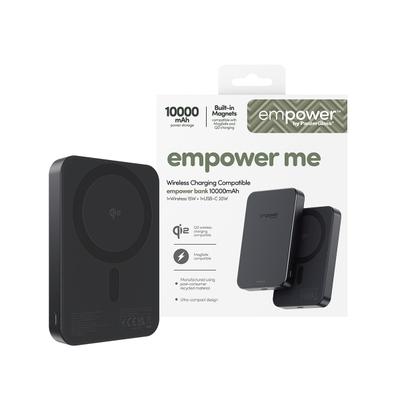
Powerbank "empower Bank 10000 mAh", schwarz, 3,85 V 10.000mAh, EMPOWER BY PANZERGLASS, AkkumulatorenProduktdetails: Bezeichnung: empower Bank 10000mAh Space Black, Einsatzgebiete: Smartphones, Modellbezeichnung: empower Bank 10000mAh Space Black, Farbbezeichnung: Schwarz, Anzahl Akkus: 1 Stk., Technische Daten: Batterie-/Akku-Technologie:...51,48 €*Versand: 5,95 €Sichere Weiterleitung zum Anbieter
-
Wie kann ich Bilder komprimieren Mac?
Um Bilder auf einem Mac zu komprimieren, gibt es verschiedene Möglichkeiten. Eine Möglichkeit ist die Verwendung der Vorschau-App, um Bilder zu öffnen und dann unter dem Menüpunkt "Werkzeuge" die Option "Größe anpassen" auszuwählen. Eine andere Möglichkeit ist die Verwendung von Drittanbieter-Apps wie ImageOptim oder JPEGmini, die speziell für die Komprimierung von Bildern entwickelt wurden. Alternativ können Sie auch Online-Tools wie TinyPNG oder Compressor.io verwenden, um Bilder direkt im Browser zu komprimieren. Es ist wichtig zu beachten, dass beim Komprimieren von Bildern die Qualität beeinträchtigt werden kann, daher ist es ratsam, eine Kopie des Originalbildes zu behalten. **
-
Wo speichert AirDrop Bilder auf Mac?
AirDrop speichert Bilder standardmäßig im Ordner "Downloads" auf deinem Mac. Wenn du ein Bild über AirDrop erhältst, wird es automatisch in diesem Ordner abgelegt. Du kannst den Speicherort jedoch ändern, indem du die Einstellungen für AirDrop anpasst. Wenn du also nicht sicher bist, wo deine AirDrop-Bilder gespeichert werden, überprüfe einfach den Ordner "Downloads" auf deinem Mac. **
-
Wie verkleinere ich JPG Bilder Mac?
Wie verkleinere ich JPG Bilder auf einem Mac? Es gibt verschiedene Möglichkeiten, dies zu tun. Eine Möglichkeit ist die Verwendung von Vorschau, einem integrierten Programm auf Mac-Computern. Öffnen Sie das Bild in Vorschau, klicken Sie auf "Werkzeuge" und dann auf "Größe anpassen". Hier können Sie die Abmessungen des Bildes ändern, um es zu verkleinern. Eine andere Möglichkeit ist die Verwendung von Bildbearbeitungssoftware wie Adobe Photoshop oder GIMP, um die Größe des Bildes anzupassen. Es gibt auch Online-Tools wie TinyPNG oder Compressor.io, die es Ihnen ermöglichen, Bilder einfach und schnell zu verkleinern. **
-
Wo werden gescannte Bilder gespeichert Mac?
Gescannte Bilder werden standardmäßig auf dem Mac in einem Ordner namens "Scans" gespeichert. Dieser Ordner befindet sich normalerweise im Benutzerordner unter "Dokumente". Alternativ können gescannte Bilder auch in anderen Ordnern gespeichert werden, je nach den Einstellungen, die beim Scannen festgelegt wurden. Es ist auch möglich, den Speicherort für gescannte Bilder manuell anzupassen, indem man die Einstellungen des Scanners oder der Scansoftware anpasst. Es ist ratsam, regelmäßig den Speicherort für gescannte Bilder zu überprüfen, um sicherzustellen, dass sie leicht zu finden und zu organisieren sind. **
* Alle Preise verstehen sich inklusive der gesetzlichen Mehrwertsteuer und ggf. zuzüglich Versandkosten. Die Angebotsinformationen basieren auf den Angaben des jeweiligen Shops und werden über automatisierte Prozesse aktualisiert. Eine Aktualisierung in Echtzeit findet nicht statt, so dass es im Einzelfall zu Abweichungen kommen kann. ** Hinweis: Teile dieses Inhalts wurden von KI erstellt.